오늘은 많은 분들이 헷갈려 하는 null 뜻과 실제 업무에서 마주치는 N/A, 0, 빈칸의 차이를 확실히 정리해 드립니다. 특히 엑셀이나 데이터베이스를 자주 다루는 분이라면 이 개념을 모르고 작업하면 큰 실수를 할 수 있어요. 아래 표로 핵심을 먼저 확인해 보세요.
| 구분 | 의미 | 예시 |
|---|---|---|
| null | 값 자체가 존재하지 않음 | 고객이 전화번호를 입력하지 않음 |
| 0 | 숫자 0이라는 명확한 값 | 매출이 0원 |
| 빈칸 | 값은 있지만 내용이 없음 (공백 문자열) | 이름란에 스페이스바만 누름 |
| N/A | 해당 사항 없음 또는 정보 없음 | 미혼자에게 배우자 직업 질문 |
이 표만 봐도 각 용어가 전혀 다르다는 게 느껴지시죠? 과거에 회사에서 엑셀 작업을 하다가 null이 뜨는 걸 보고 당황한 적이 많았습니다. 당시에는 AI 도움 없이 혼자 끙끙대며 해결했는데, 지금 생각해 보면 기본 개념만 알았어도 훨씬 수월했을 텐데요. 특히 파워쿼리에서 빈 값이 자동으로 null로 표시되는 걸 모르고 데이터를 잘못 가공한 일도 있었습니다. 그 경험을 바탕으로 오늘은 실무에서 바로 써먹는 팁을 알려드리겠습니다.
목차
null 뜻의 정확한 의미
null 뜻은 라틴어 nullus에서 유래했으며 ‘아무것도 없음’, ‘존재하지 않음’을 의미합니다. 여기서 핵심은 0도 아니고 빈칸도 아니라는 점입니다. 0은 분명한 숫자 값이고, 빈칸은 값은 있지만 내용이 없는 문자열입니다. 반면 null은 값 자체가 아예 없는 상태를 말합니다. 데이터베이스에서 null은 ‘알 수 없음’이나 ‘정의되지 않음’으로도 해석됩니다. 예를 들어 설문조사에서 응답자가 나이 항목을 건너뛰었다면, 그 칸은 0이 아니라 null이어야 합니다. 나이가 0세인 것과 입력되지 않은 것은 완전히 다른 의미니까요.
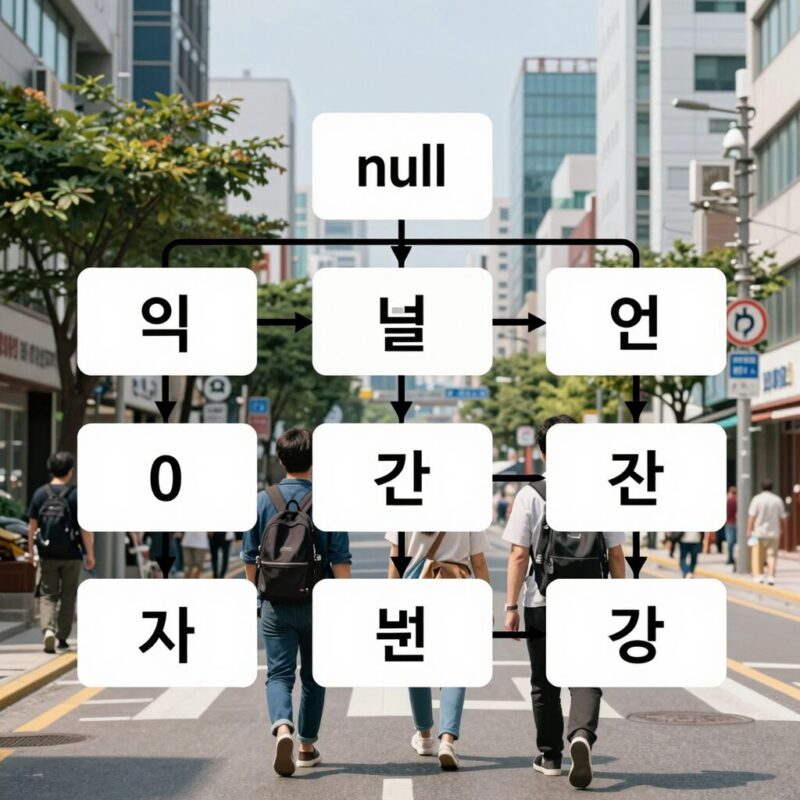
위 이미지는 null 뜻을 한눈에 이해할 수 있도록 그릇에 비유한 그림입니다. 0은 물이 0ml 들어 있는 컵, 빈칸은 빈 컵, null은 컵 자체가 없는 상태입니다. 이 비유를 기억하면 데이터를 다룰 때 실수를 줄일 수 있습니다.
실무에서 null을 만나는 상황
엑셀에서 null이 보이는 경우는 크게 두 가지입니다. 첫째, 외부 데이터를 불러올 때입니다. CSV 파일이나 웹 API에서 가져온 데이터에 빈 값이 있으면 null로 표시됩니다. 이는 오류가 아니라 원본에 값이 없다는 신호입니다. 둘째, 파워쿼리(Power Query)를 사용할 때입니다. 파워쿼리는 빈 셀을 자동으로 null로 변환합니다. 만약 이 null 값을 0으로 잘못 바꾸면 평균이나 합계가 왜곡될 수 있습니다. 예를 들어 10명의 직원 중 2명의 급여 데이터가 null이라면, 평균을 구할 때 null은 제외되어 올바른 값을 얻을 수 있습니다. 하지만 0으로 대체하면 실제보다 낮은 평균이 나오게 됩니다.
null과 N/A의 차이
많은 분이 null과 N/A를 혼동합니다. N/A는 Not Applicable(해당 사항 없음) 또는 Not Available(이용 불가)의 약자로, 질문 자체가 적용되지 않거나 정보를 제공할 수 없는 상태를 뜻합니다. 반면 null은 값이 아직 입력되지 않은 상태입니다. 예를 들어 미혼 직원에게 배우자 정보를 묻는 칸은 N/A가 맞고, 기혼 직원이 배우자 정보를 입력하지 않았다면 null이 맞습니다. 이 차이를 구분하지 않으면 데이터 분석에서 큰 오류가 발생할 수 있습니다.
데이터 분석을 할 때 이 개념을 정확히 이해하는 것이 중요합니다. 예전에 저는 영업 보고서를 작성하면서 null 값을 모두 0으로 바꿨다가 상사에게 크게 지적받은 적이 있습니다. 당시에는 ‘빈칸이나 0이나 뭐가 다르냐’고 생각했는데, 실제로 매출 데이터에서 null은 ‘아직 집계되지 않음’을 의미하는 반면 0은 ‘매출이 없음’을 의미하니까요. 그 경험 이후로 항상 raw 데이터를 확인하고 null 처리를 별도로 하게 되었습니다.
엑셀에서 null을 처리할 때는 IF 함수나 IFERROR 함수를 활용할 수 있습니다. 예를 들어 =IF(A1="","값 없음",A1) 같은 방식으로 빈 값을 다른 텍스트로 대체하거나, =IFERROR(VLOOKUP(...),"데이터 없음")으로 오류를 예쁘게 표시할 수 있습니다. 하지만 중요한 점은 null 자체를 무조건 없애기보다는 데이터의 성격을 먼저 파악하는 것입니다. 데이터 분석 도구를 사용할 때도 null 값은 자동으로 제외되는 경우가 많으므로, 이를 고려해서 계산식을 설계해야 합니다.
데이터베이스에서 null의 특별한 점
SQL이나 데이터베이스에서 null은 더 특별하게 취급됩니다. null은 어떤 값과도 같지 않으며(null = null도 false), 비교 연산자로 비교할 수 없습니다. 따라서 null을 확인할 때는 IS NULL 또는 IS NOT NULL을 사용해야 합니다. 이 부분을 모르고 WHERE column = NULL이라고 쓰면 아무 결과도 나오지 않아서 초보자들이 많이 실수합니다. 실무에서 SQL을 다룬다면 이 점을 꼭 기억하세요.
웹사이트에서 null이 노출되는 경우도 있습니다. 예를 들어 댓글 수가 0이 아닌데 null로 뜬다면, 서버에서 값을 제대로 가져오지 못했거나 개발자가 null 처리를 하지 않은 것입니다. 이런 경우 대부분 데이터를 다시 불러오거나 페이지를 새로고침하면 해결됩니다. 하지만 실제로는 ‘값이 없다’는 의미이므로 오류로 생각할 필요는 없습니다.
이번에 정리한 내용을 바탕으로 앞으로 엑셀이나 데이터베이스를 다룰 때 null 뜻을 제대로 이해하고 적용해 보세요. 특히 통계나 회계 업무에서는 null과 0을 구분하지 않으면 결과가 크게 달라질 수 있습니다. 혹시 엑셀에서 null 관련 오류를 만났다면, 마이크로소프트 공식 지원 페이지에서 더 자세한 도움을 받을 수도 있습니다. 이 글이 여러분의 업무 효율을 높이는 데 도움이 되길 바랍니다.
자주 묻는 질문
null과 0은 어떻게 다른가요?
null은 값이 아예 존재하지 않는 상태이고, 0은 숫자 0이라는 명확한 값입니다. 예를 들어 고객의 나이가 입력되지 않았다면 null, 태어난 지 0개월인 아기의 나이는 0입니다. 엑셀에서 평균을 구할 때 null은 자동으로 제외되지만 0은 포함되므로 결과가 달라집니다.
엑셀에서 #N/A 오류가 뜨면 어떻게 해야 하나요?
#N/A는 VLOOKUP이나 MATCH 같은 함수에서 찾는 값이 없을 때 발생합니다. 이는 엑셀이 ‘해당 데이터가 없음’을 알려주는 신호입니다. IFERROR 함수를 사용해 #N/A를 다른 텍스트로 대체하거나, 데이터 원본을 다시 확인해 보세요.
null 값을 0으로 바꿔도 되나요?
상황에 따라 다릅니다. 단순 계산을 위해 임시로 바꾸는 것은 가능하지만, 원본 데이터의 의미를 왜곡할 수 있습니다. 특히 통계 분석이나 회계에서는 null과 0을 구분하는 것이 중요합니다. 가능하면 null은 그대로 두고 분석 도구의 옵션으로 처리하는 것이 좋습니다.