목차
pi-start dashboard 용도
파이스타 데쉬보드는 핫스팟의 연결상황을 한눈에 확인할수있습니다. 접속모드와 리플렉터(토크그룹)을 확인하고, 또한 변경할수있습니다. 또한 중요한 기능의 하나로 last heard 기능에서 pi-star dashboard는 접속로그를 확인할 수 있습니다. 언제 어떤사람이 접속했는지, 그리고 접속시간과 손실률(loss)도 확인합니다.
파이스타 대쉬보드 단점
기본으로 제공하는 pi-star에서 아쉬운점이 있습니다. 우선은 최근 기록을 100개 정도 확인할수있고, 날짜가 지난 데이터를 확인 할 수가 없어 불편합니다.
가장 단점으로는 마지막 접속 기록만 보입니다. 한사람이 여러번 접속해도 마지막 접속 시간, 교신시간(길이)만 확인이 됩니다. 하루에 몇번을 접속했는지 확인방법이 없고, 마지막 교신 시간만 표기되기 때문에 그앞에 많은 교신을 해도 확인하기가 어렵습니다.
파이스타 대시보드 수정방법
파이스타를 접속한다음 관리자모드(root)로 변경한후 수정저장모드(rpi-rw)에서 실행합니다. pi-star접속 후 아래 명령어를 실행해 소스를 덮어쓰기 하면 됩니다.
cd /var/www/dashboard
wget  -O pi_dashboard.zip https://www.mbcdy.com/data/20231014_pi_dashboard.zip
unzip -o  pi_dashboard.zip
수정후 백업방법
sudo zip -r pi-star_20231030.zip ./*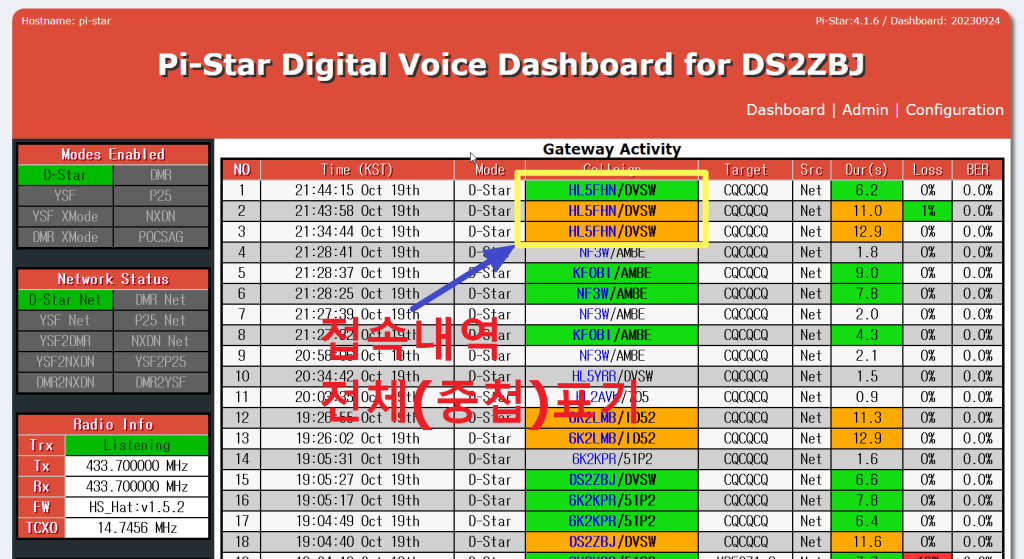
다운로드 : 20231014_pi_dashboard.zip
pi-start dashboard 변경내용
- gateway Activity list 갯수 증가
- 접속로그의 상세화
- cq발신자의 색상표기
gateway Activity list 갯수 증가
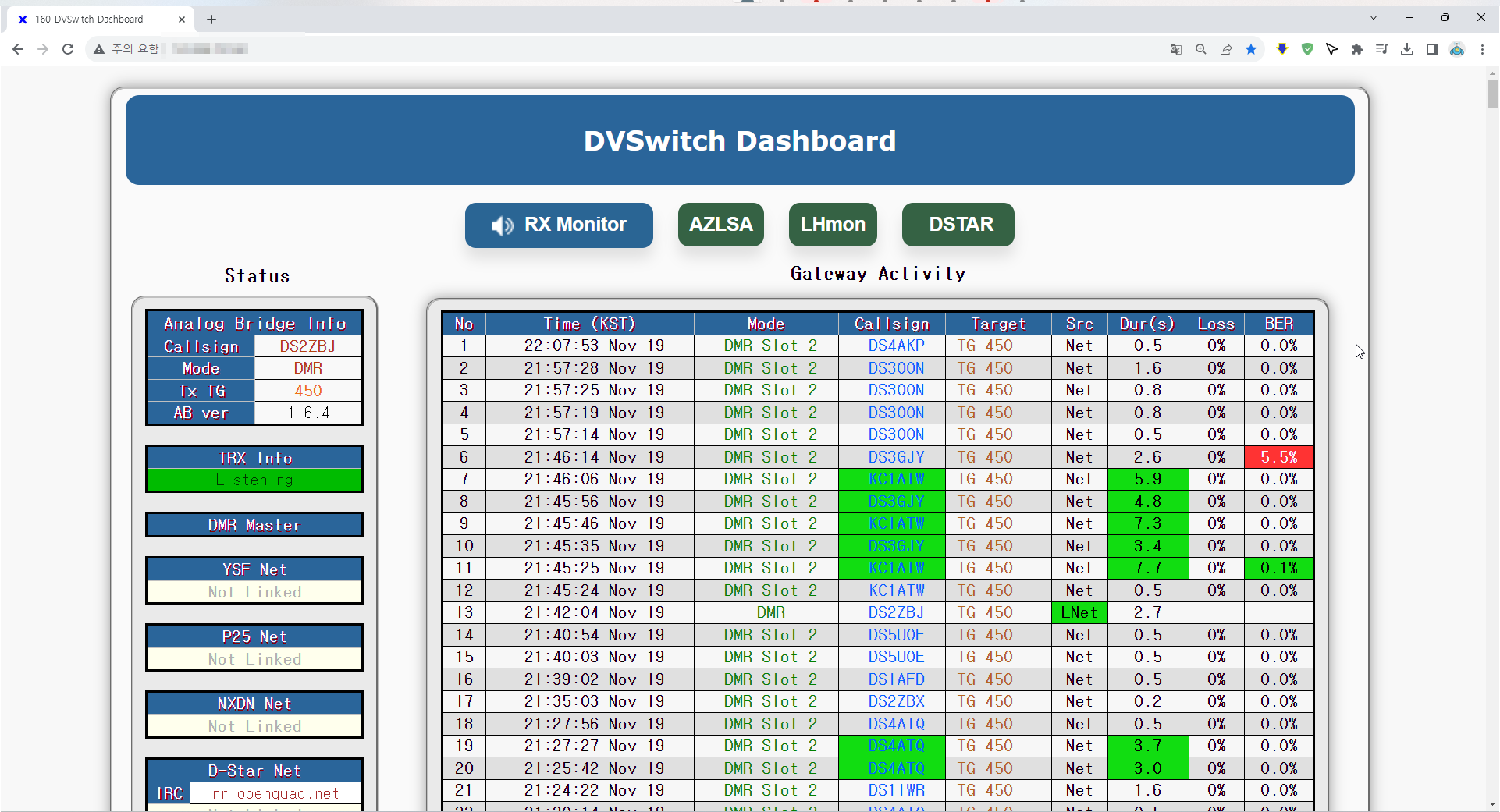
우선달라진점은 gateway Activity list 갯수를 늘렸습니다. 250개를 표기하게 했는데 더 많이 할수도 있습니다. 고사양의 라즈베리가 아니라면 더 늘이면 됩니다. 250개도 표기하면 아래처럼 무지길어집니다. 물론 교신이 많은 날은 더욱 그러합니다.

접속로그의 상세화
수정을 한 가장 큰 동기입니다. 한사람이 중복해서 여러번 접속하더라도 반복해서 표기가 됩니다. 매 접속할때 마다 접속시간, 접속길이가 표시되기 때문에 사용자의 접속시간대를 파악하는데 용이 합니다.
CQ 발신자의 색상표기
기존 gateway Activity list에서 접속자는 확인할 수 있지만 그냥 수신용으로 접속하는지 아니면 CQ를 냈는지 확인할수가 없었습니다. 앞서 접속로그를 상세히 표시해서 접속기간(duration)으로 확인을 할 수 있습니다. 사람마다 다르겠지만 “CQCQCQ 여기는 콜싸인 수신합니다.”와 같이 CQ를 내는데 3초이상이 걸립니다. 3초이상은 단순 접속대기로 봤고, 3초 이상~ 10초 이하는 콜싸인과 접속시간을 초록색으로 표시했습니다. 10초에서 20초까지는 주황색으로 표시했습니다. 좀 길게 CQ를 내신분인것같습니다. 20초 이상은 시간에는 주황색으로 표시가 되지만 콜싸인에는 색상이 없습니다. 긴 교신으로 CQ를 내기보다, 교신을 한 것이라 보였기때문입니다.
정리하면 녹색, 주황색 콜싸인이 한눈에 들어옵니다.
pi-star static ip 설정
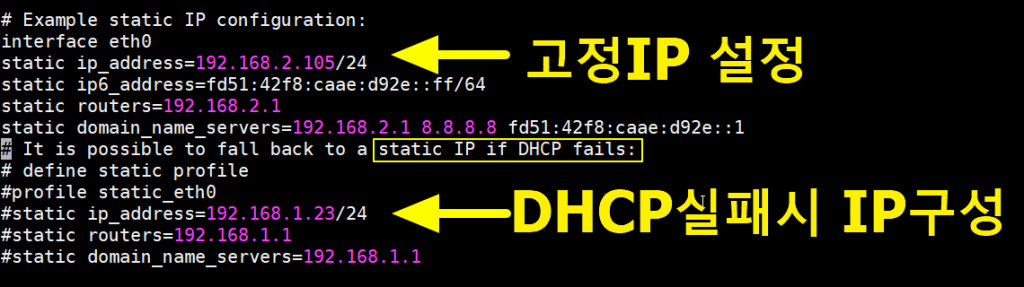
pi-star에 고정ip를 할당하는 방법은 /etc/dhcpcd.conf 파일을 수정하면된다.
기본으로 dhcp로 구성되도록 되어 있으며, 주석을 정리해 고정ip로할당할 수 있다.
#nano /etc/dhcpcd.conf


# Example static IP configuration:
interface eth0
static ip_address=123.24.128.11/24
static ip6_address=fd51:42f8:caae:d92e::ff/64
static routers=123.24.128.1
static domain_name_servers=168.126.63.1 123.24.128.9 fd51:42f8:caae:d92e::1
DHCP로 IP를 할당받지 못했을때 기본으로 192.168.1.23으로 할당되므로 네트워크 자동할당안 실패시 인터넷 브라우져에서 http://192.168.1.23 접속하면 된다.